
Trang chủ › Ô chữ và tìm từ ẩn
Ô chữ và tìm từ ẩn
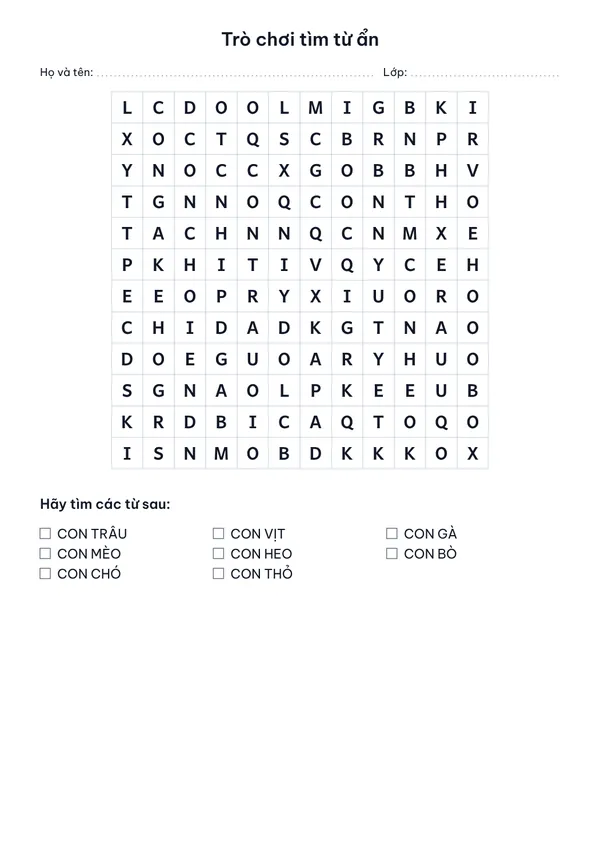
Nhập từ của bài học, chọn tìm từ ẩn hoặc ô chữ có gợi ý. Hệ thống tự xếp chữ, bạn chỉ việc in.
Đang dựng bản xem trước…
Cách dùng nhanh
- Chọn loại trò chơi: tìm từ ẩn hoặc ô chữ có gợi ý.
- Nhập danh sách từ (mỗi dòng một từ). Chọn kích thước bảng, độ khó và có giữ dấu tiếng Việt trong ô hay không.
- Bấm “Trộn lại” nếu muốn bố cục khác. Bật hoặc tắt danh sách từ cần tìm và trang đáp án.
- Thêm tiêu đề, dòng Họ tên, Lớp rồi in.
Gợi ý sử dụng
- Dùng từ của bài học tuần này, các em vừa chơi vừa nhìn lại mặt chữ của từ vựng.
- Cho nhóm đôi cùng tìm từ để tăng tương tác, nhóm nào tìm hết trước thì được chọn từ cho trò chơi hôm sau.
- Làm ô chữ có gợi ý khi ôn tập chủ đề: gợi ý là câu mô tả nghĩa của từ.
Mẹo và lưu ý
- Cho lớp 1: chọn độ khó dễ (chỉ có từ ngang, dọc), bảng khoảng 8 đến 10 ô và bỏ dấu tiếng Việt trong ô.
- Từ không có chữ chung với các từ khác có thể bị loại khỏi ô chữ. Đổi từ hoặc bấm “Trộn lại” để thử lại.
- Cụm từ có hai chữ sẽ được ghép liền trong ô, danh sách từ cần tìm vẫn hiển thị có dấu cách.
Câu hỏi thường gặp
Tôi muốn trò chơi tìm từ ẩn dễ hơn cho bé lớp 1?
Chọn độ khó "Dễ" (chỉ có từ ngang và dọc), giảm kích thước bảng xuống 8–10 ô và bỏ dấu tiếng Việt trong ô. Danh sách từ cần tìm sẽ hiện ngay dưới bảng.
Ô chữ tạo ra có đáp án không?
Có. Trang cuối là bảng đáp án cho thầy cô. Bạn có thể tắt nếu chỉ muốn in phiếu của học sinh.
Vì sao có từ không xếp được vào ô chữ?
Ô chữ cần các từ có chữ cái chung để giao nhau. Từ không có chữ cái chung với các từ khác sẽ bị loại. Bạn có thể bấm "Trộn lại" hoặc đổi từ khác.
Cụm từ có hai chữ, ví dụ "con mèo", xử lý thế nào?
Các chữ được ghép liền thành một dãy ô (CONMEO). Danh sách từ cần tìm vẫn hiển thị cụm từ có dấu cách.
Cập nhật lần cuối: · Về hoclieu.app